前回は「オーケストラのダイナミクス操作(CC1)のコツ」についてお話ししましたが、今回は実際にDAWを使ってどうやって形にしていくか、「Ableton Live 11 × BBCSO Discover」での具体的なコントロール手順をご紹介したいと思います。
手元にある機材を使って、驚くほど簡単にリアルな表情を録音していく方法を見ていきましょう。
手元の「モジュレーション・ホイール」1つでOK
オーケストラのリアルな表現に欠かせないダイナミクス(CC1)は、MIDIキーボードの左側にある「モジュレーション・ホイール」が、デフォルトで自動的にCC1に割り当てられています。
これを使って、演奏しながら、あるいは演奏のあとからストリングスサウンドの表情を書き込んでいくことができます。
ダイナミクス(CC1)については、前回記事でくわしくお話ししています。もしよかったら、こちらの記事もご覧ください。
BBCSO側の画面を確認する
まずはAbleton LiveでBBCSOを開き、画面の左下にある2つの大きな縦のスライダー(フェーダー)を確認します。
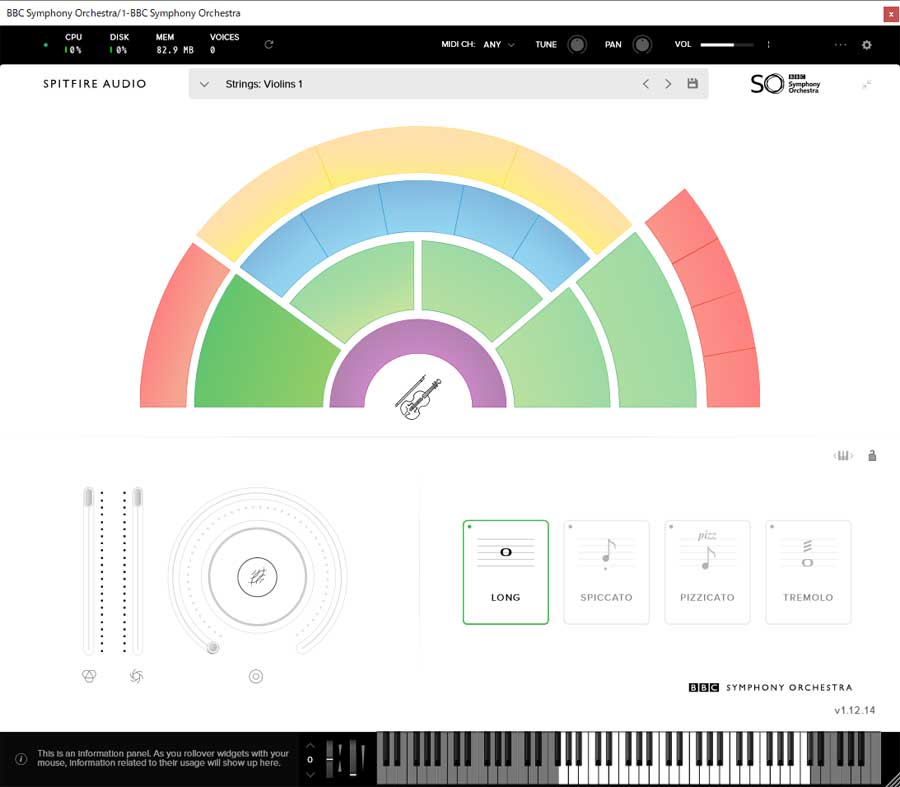
- 右側のフェーダー:
これが「Dynamics(ダイナミクス / CC1)」です。手元のモジュレーション・ホイールを動かすと、この画面内のスライダーが一緒に連動して上下に動くはずです。 - 左側のフェーダー:
これが「Expression(エクスプレッション / CC11)」です。
演奏と同時にホイールの動きも録音する手順
Ableton Liveは、鍵盤の演奏と同時にホイールの動き(MIDIオートメーション)をそのまま録音できます。
- BBCSOが入っているトラックの録音アーム(トラック一番右の「●」ボタン)をオンにします。
- 画面上のメインの録音ボタン(●)を押して、カウントインの後に演奏を始めます。
- 右手で鍵盤を弾きながら、左手でモジュレーション・ホイールを滑らかに上下させます。
- 録音が終わったら、停止ボタンを押します。
これだけで、音の強弱や音色の変化がそのままLive内に記録されます。
要点1:演奏後に「ホイールの動きだけ」を上書き録音する方法
一度弾いたあとに、後から表情(ホイールの動き)だけを重ねていく方法についてお話します。Ableton Liveの機能「MIDIオーバーダビング」を使えば、それが簡単にできます。やり方は次の通りです。
- 「+」ボタンをONにする:
画面上部(アレンジメントビューなら上の方、セッションビューならコントロールバー付近)にある「MIDIアレンジメントオーバーダビング」ボタン(「+」マークのアイコン)を必ずONにしてください。
これをONにしていない場合、新しくホイールを録音したときに、せっかく打った元の音符が消えてしまいます。 - 録音アーム(●)をONにする:対象のトラックの録音ボタンを赤く光らせます。
- ホイールだけを動かして録音する:
タイムライン(アレンジメントビュー)ならメインの「●」、マス目(セッションビュー)ならクリップ内の「◎」を押して録音をスタート。
鍵盤はもう弾かなくてOKです。流れてくる音を聴きながら、ホイールだけに集中して表情を重ねていきます。
この方法なら、鍵盤を弾くのとホイールを動かすのを別々にできるので、初心者でもとてもクオリティの高い打ち込みができると思います。
要点2:録音した線をLive 11の画面で確認・修正する手順
「いま録音したホイールの動き、どうなっているんだろう?」と気になったときは、画面でバッチリ確認してマウスで微調整することができます。Live 11での「MIDIエンベロープ」の開き方はこちらです。
- 録音したMIDIクリップをダブルクリックして下部に詳細画面を開きます。
- ピアノロールの左にある枠の中に、クリップ、ランチ、ノーツ、エンベロープ、ノートエクスプレッションの順に入っているので、(エンベロープタブ)をONにします。
- その下にあるボックスを「MIDI Ctrl」に、そのとなりを「1 – Modulation Wheel」に設定します。
これで、背景に緑色の線(ホイールを動かした軌跡)がふわっと浮かび上がります。「ここはもう少し盛り上げたいな」「ちょっと動きが激しすぎたな」という場所があれば、マウスで線を引っ張って自由に微調整できます。
さらにクオリティを上げる!エクスプレッションとリバーブのコツ
最後に、BBCSO Discoverなどの音源を使うときに知っておくと便利なテクニックを2つご紹介します。
① CC11(Expression)で完璧なフェードアウト
CC1(ダイナミクス)が「音色と音量」を変えるのに対して、CC11(Expression)は「純粋な音量のみ」をコントロールするフェーダーです。
曲の終わりや音がプツッと切れてほしくない瞬間に、先ほどと同じ手順で下段を「11 – Expression」に変えて、マウスで一番下までスーッと線を引いてみてください。驚くほど綺麗に、自然な無音(フェードアウト)が作れます。
② BBCSOの右の丸つまみ(Reverb)
画面の2本の縦フェーダー(DynamicsとExpression)の右隣にある(つまみ)は、「Reverb(リバーブ)」です。
「Reverb」つまみは、スタジオの残響(部屋の響き)を調整するものです。難しく考えず、基本は「半分〜やや高め」あたりで固定しておけば、それだけで一気にそれっぽいオーケストラの空気感が出るのでおすすめですよ。
まとめ
今回は、Ableton Live 11とBBCSO Discoverを使った実践的なコントロール術をご紹介しました。
みなさんは、普段のDAW作業で「ここは苦労するけど面白い!」と感じるお気に入りのテクニックや機材はありますか?ぜひ下のコメント欄であなたのやり方も教えてもらえると嬉しいです。最後までご覧いただきありがとうございました。

ようこそ!訪問ありがとうございます♪ みんなで未来に向かって、音楽を聴いて、演奏してワクワクしていきましょう♪ このサイトも気軽に楽しんでいってください。