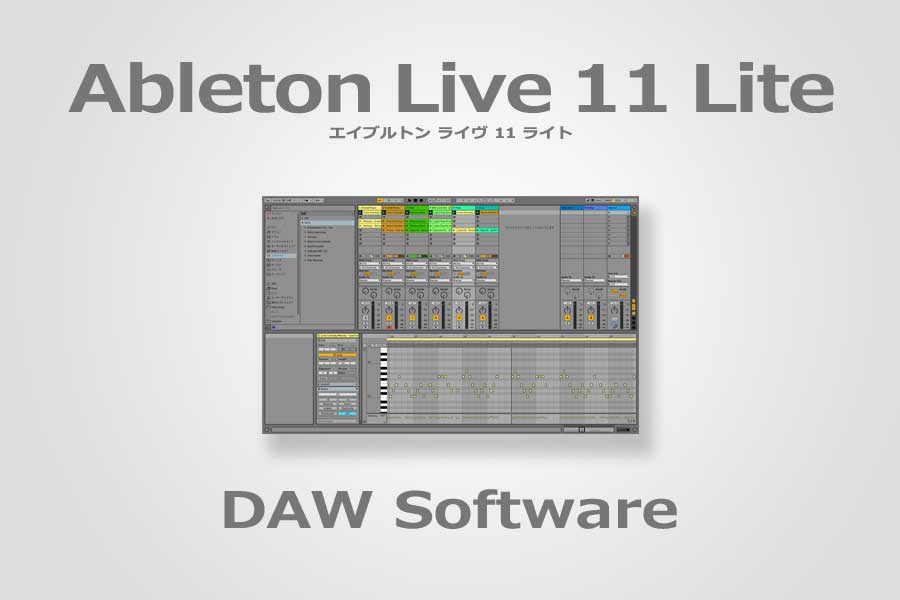
シンプルで安定していることから、現在でも多くの音楽好きや初心者さんに愛用され続けている、2021年2月に登場した「Ableton Live 11」(およびその軽量版であるLive 11 Lite)。
MIDIキーボードを購入したときに付属していて、持ってはいたのですが「無料やハードウェアの付属についてくる軽いソフトで、制限があって曲は作りずらいのでは?」と使用しないでいました。
その後、思い立ったらすぐ使えるのは本当に大事なことだと気付いてからは、普段使いのネットに繋がったPCに入れて使っています。そして、8トラックの制限が意外な作用をもたらしてくれている「ミニマル効果」についてもお話したいと思います。
8トラックの「ミニマル効果」:制限があるからこその面白さ
選択肢を絞るからこそ生まれるスピード感
ご存じのかたも多いと思いますが、Ableton Live 11 Liteには、MIDIトラックやオーディオトラックを合わせて「最大8トラックまで」という制限があります。
トラック数は気にしないという感覚や時代からすると「たったの8トラック?」って思うかもしれません。
でも実際に使ってみると、メロディー、コード、ベース、ドラム、ボーカルやSEといった曲の骨組み(スケッチ)をしっかり作り込むには、この8トラックという絶妙な制限が良い意味で脇道にそれない為のガードになります。
たくさんのトラックがあると、あれもこれもと音を重ねて迷子になってしまいがちですが、あえて8トラックという枠組みがあることで、「今、本当に必要な音はどれか?」を考え、集中できる「ミニマル効果」が生まれます。
そして、曲全体をスピーディーに、目的のゴール(曲の骨組み)まで、トラックにどんどんアイデアを詰め込んで、一直線に進めていくことができます。そして後で、じっくりとトラック制限のないLive 11 Suiteで仕上げていきます。
例えば、暮らしやインテリア、Webデザインの世界でも、空間にごちゃついたものが多すぎると作業や思考がはかどらないのと同じで、音楽でも選択肢が多すぎると逆に迷子になってしまうんですよね。
理想をすばやく、無駄なく現実にしていける人のお宅やデスクが、必要最少限でスッキリとしていることを思い出しても理解できると思います。
「8トラック制限」を緩和する、チェーンセレクター
8トラック制限を有効的に使う考えについてお話しましたが、実際のところ「あと1トラックあったらな…」という場合もあるかと思います。そんな時にもAbleton Liveは便利な機能を用意してくれています。それが「チェーンセレクター」です。
簡単に言うと、音の重なりのないパートであれば「1つのトラックの中に複数の楽器(またはエフェクト)を仕込んでおき、ツマミ1つで瞬時に切り替える」機能です。
通常、ピアノとシンセサイザーの音を切り替えるには、トラックを2本用意しなければなりませんが、チェーンセレクターを使えば、1本のMIDIトラックの中で「ツマミが0のときはピアノ、1のときはシンセ」というように出力を切り替えられます。
具体的な設定ステップ
最もよく使われる「複数のシンセ(音色)を切り替える」手順を例にしてみます。
- ラックを作る
- MIDIトラックに、好きなインストゥルメント(例:Simplerのピアノ音色)を読み込みます。
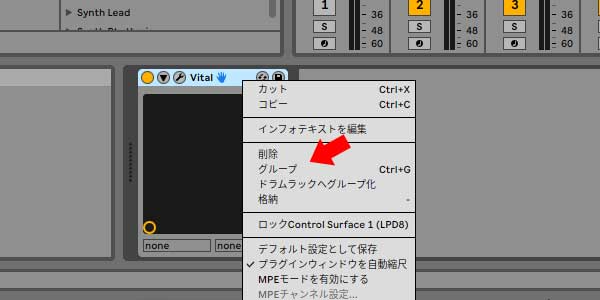
- そのデバイスのタイトルバーを右クリックし、「グループ化」を選択します。これで「Instrument Rack」に変わります。楽器を残して元に戻すときは、デバイスのタイトルバーを右クリックし、「グループ解除 (Ungroup)」を選択します。
- 別の楽器を追加する
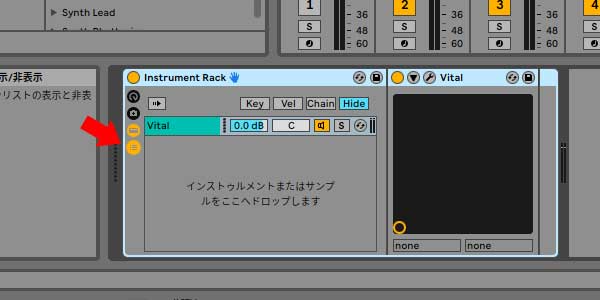
- ラックのすぐ右隣にある小さな丸いボタンをクリックして「チェーンリスト」画面を開きます。
- リストの空いているスペースに、別の音色(例:シンセリードなど)をドラッグ&ドロップします。これで1つのトラックに2つの楽器が並列で入りました。
- チェインセレクターを割り当てる
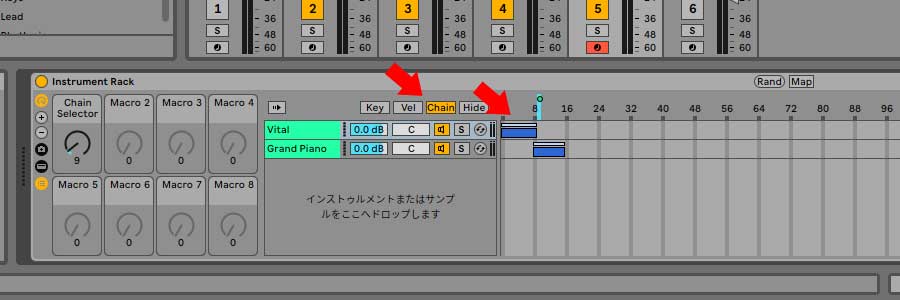
- ラック内にある「Chain」という小さなボタンを押すと、0〜127の目盛りがついた画面(チェインセレクトエディター)が表示されます。
- 各楽器の「青いバー(ゾーン)」をドラッグして、重ならないようにずらします(例:ピアノは「0」、シンセは「1」にする)。
- マクロコントロールに割り当てる(重要)
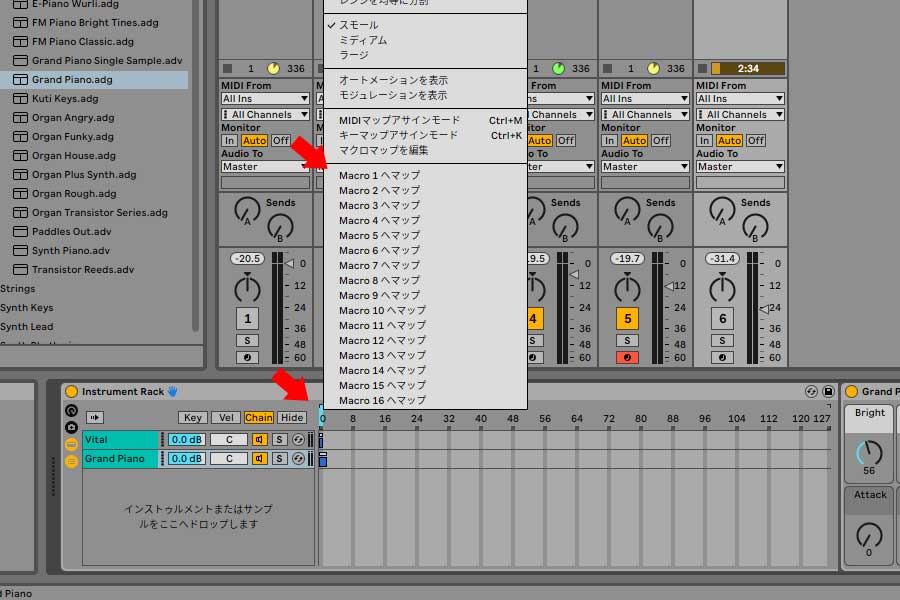
- 上部にあるオレンジ色(または水色)のルーラー(インジケーター)を右クリックし、「マクロ1にマップ」を選びます。
- これで、ラックの「マクロ1(ツマミ)」を回すだけで、ピアノとシンセの音が切り替わるようになります。
ライブや制作での圧倒的なメリット
- 8トラックの壁を壊せる
- 「Aメロのシンセ」「サビのシンセ」「バッキング」「リード」など、何種類もの楽器を1本のトラックに詰め込めるため、実質的に8トラック以上の分厚い構成を作れます。
- ライブ演奏で音が途切れない
- 外部のMIDIキーボードのツマミにこのマクロを割り当てておけば、ライブ演奏中に手元でツマミを回すだけで瞬時に音色をチェンジできます。しかも、演奏中に切り替えても直前まで弾いていた音の残響(リリース音など)がブツッと途切れずに残るという大変優秀な仕様になっています。
- クリップごとに音色を自動パッチチェンジできる
- MIDIクリップの中の「エンベロープ(オートメーション)」機能を使えば、「このクリップが再生されたら自動的にツマミを1(シンセ)にする」という命令を仕込めます。これを行うと、シーン(曲の展開)が進むだけで自動的に楽器が切り替わります。
Lite版で使うときの注意点
チェーンセレクターの中に楽器を10個、20個と大量に入れると、鳴らしていない楽器もバックグラウンドで待機状態になり、パソコンのCPUに負荷がかかる場合があります。
もし動作が重いと感じたときは、ラックの「マッピングブラウザ」を開き、各楽器の「デバイスの電源スイッチ(ON/OFF)」も同じマクロツマミに連動させておくと、「選ばれている楽器だけ電源がONになり、使っていない楽器は自動でOFFになる」という高度なCPU節約設定も可能です。
2つの応用テクニック
① 音が急に変わらないように「なだらか」につなぐ(クロスフェード)
今の設定だと、ツマミが「0」から「1」になった瞬間に音がパチッと切り替わります。これを、ツマミの「0〜10」の間でピアノとシンセが滑らかに混ざり合いながら切り替わるように設定できます。
- やり方:青いバーの上部をドラッグすると、薄い色の「フェードバー」が右に伸びます。これを隣の楽器と少し重ね合わせることで、ボリュームが綺麗にクロスフェードするようになります。
② クリップ(曲の展開)ごとに自動で楽器を切り替える
ライブ演奏ではなく曲作りで使う場合、サビのクリップ(ブロック)が再生された瞬間に、自動でシンセの音に切り替わるように設定できます。
- セッションビューで、MIDIクリップ(四角いブロック)をダブルクリックしてピアノロール画面を開きます。
- 左側のコントロールエリアで、「Envelopes(エンベロープ)」画面を開きます。
- デバイスの選択肢から「Instrument Rack」、パラメーターから「Chain Selector」を選びます。
- あとはクリップの中の線(オートメーション)を「0(ピアノ)」や「1(シンセ)」に書き換えるだけで、クリップが再生されると同時にツマミが自動でカチッと動き、楽器が切り替わるようになります。
まとめ
今回は、Live 11 Liteの8トラックならではの「ミニマル効果」、「チェインセレクター」、そして弾き逃しを防ぐ「Capture MIDI」の便利な使い方についてお話してみました。
みなさんは、普段の生活や趣味の中で、あえて「制限」をもうけることでうまくいった経験などはありますか?
または、音楽のアイデアを思いついたとき、一番最初にどんな方法で残していますか?ぜひ、おすすめのスケッチ方法や感想をコメントで教えてもらえると嬉しいです。最後までご覧いただきありがとうございました。

ようこそ!訪問ありがとうございます♪ みんなで未来に向かって、音楽を聴いて、演奏してワクワクしていきましょう♪ このサイトも気軽に楽しんでいってください。