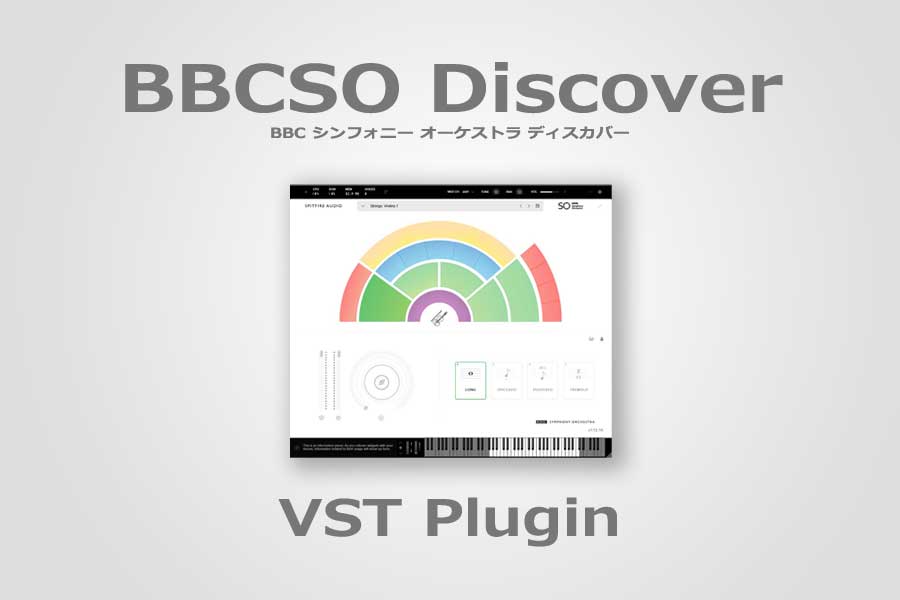
DTM(音楽制作)をやっていると、一度は鳴らしてみたいと思う「本物のオーケストラの音源」。普段の日常から離れてストーリーに寄り添い、時に優しく、時に圧倒的なスケールで感情を動かしてくれます。
オーケストラ音源については、プロが使うタイプは数万円〜十万円、パソコンの容量を数百GBも圧迫したりするタイプが多いようですが、最近では手軽に使えるタイプもあるということで探してみました。
それが、今回ご紹介する完全無料のオーケストラ音源「BBC Symphony Orchestra Discover(通称:BBCSO Discover)」です。
実際に登録後、この音源をダウンロード、インストールした方法、そしてAbleton Liveで感動の一音を鳴らすまでの流れを、わかりやすくお話します。
※この記事内容は2026年9月現在のものになります。記事内にある各プラグイン無料配布の終了については、「今すぐ終了する」というアナウンスが出ているものはありませんが、海外の音源メーカーの配布方針は突然変わることがあるため、早めの確保をおすすめ致します。
「BBCSO Discover」を選んだ理由
シネマティックな映画音楽の制作の際、世界観を表現してくれるオーケストラサウンド。壮大な弦楽器のメロディーに包まれる感覚、映画音楽やゲームの劇伴(BGM)の世界が好きな方も多いのではないかと思います。
ですが、映画音楽を作ろうと思って、オーケストラ音源を探し始めると、プロ向けの本格的な音源は、安くても数万円、高いと数十万円なのですよね。さらに、パソコンのストレージ(容量)を何百GBも圧迫するため、初心者にはハードルが高いと思います。
お金も容量もかけずに、小さいところから徐々にスタートできる本物のシネマティックな音を鳴らす方法はないものかと調べたところ、そんな贅沢な悩みを一発で解決してくれるのが、無料のオーケストラ音源。実は無料のフルオーケストラ音源には、いくつか選択肢がありました。
- Spitfire Symphony Orchestra: Discover(ハリウッド映画のような壮大で華やかな響き)
- Orchestral Tools / Berlin Free Orchestra(一音一音の輪郭がクリアで、ソロのメロディが得意)
- ProjectSAM / The Free Orchestra(劇伴や映画の予告編で使われる大迫力の効果音系)
どれも魅力的で迷いましたが、最終的に「BBC Symphony Orchestra Discover(通称:BBCSO Discover)」を選びました。
理由は、「驚異の軽さ(約200MB)」と「圧倒的な扱いやすさ」。スマホのアプリ1個分くらいの容量で、弦楽器・木管楽器・金管楽器・打楽器まで本格的なフルオーケストラが揃う。これが、最近ハードディスクいっぱいの状況にぴったりだったのが選んだ理由でした。
登録 〜 手続き方法
さっそくSpitfire Audioの公式サイトへ行き、ダウンロードの手続きを始めました。海外サイトなので画面はすべて英語です。
製品ページでアカウントを作成して進めていき、ログイン、「ADD TO CART(カートに入れる)」を押し、PayPalなどの支払いボタンは気にせずに住所(Billing Address)などの入力を済ませます。
- 住所入力(Billing Address):海外サイトなのでローマ字でおおよそ(適当)で大丈夫です。郵便物が届くことは絶対にありません。
- 支払い方法(Payment):合計金額が 「$0.00」 になっていることを確認したら、カード情報やPayPalボタンは無視して大丈夫です。そのまま画面の一番下にある 「Continue to payment(支払いを続ける)」 や 「Complete order(注文を完了する)」 を押せば、カード不要で無事に0円で購入が完了。次のステップの専用アプリについて表示されます。
管理アプリのインストール方法
ウェブサイトでの購入が終わると、今度は音源をパソコンにダウンロードするための専用アプリ「Spitfire Audio App」をインストールします。
「アプリを開く」ボタンがありますが、はじめてなので「アプリをダウンロード」ボタンを押して、画面の次の指示に従って「Accept(同意する)」や「Next(次へ)」を押して進めていきましょう。
アプリのダウンロード手順
- 画面に表示されている選択肢の中から、私のPCはWindowsなので 「Download for Windows」(またはWindows用のボタン)をクリックして、アプリのインストーラー(
.exeファイル)をダウンロードします。 - ダウンロードしたファイルをダブルクリックして起動し、画面の指示に従ってパソコンにインストールします。
インストールが完了したら、アプリを起動して先ほど作ったアカウント(メールアドレスとパスワード)でログインしてください。
ログイン後のダウンロード手順
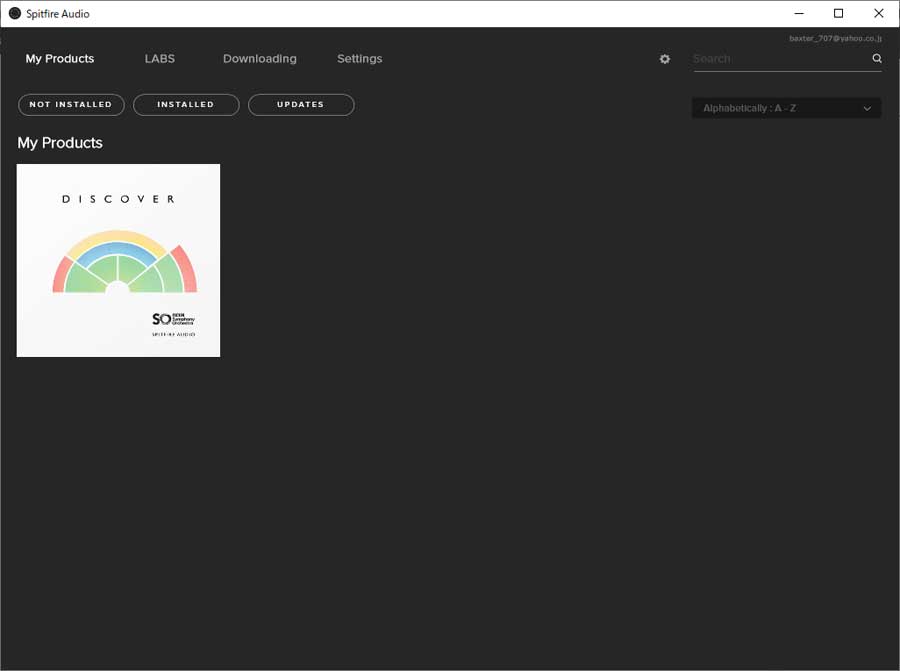
アプリにログインすると、マイ製品(My Products)もしくは「Downloading」の中に「BBC Symphony Orchestra Discover」が入っています。
- 製品の横にある 「INSTALL」 ボタンを押します。
- インストール先のフォルダ(場所)を聞かれますが、基本的には最初から設定されているデフォルトの場所のままで大丈夫です(「次へ」や「INSTALL」を押して進めます)。
- あとは自動的にダウンロード(約200MB)が始まり、1〜2分ほどで完了します
ちなみに私は上記の2.のところで保存先をデスクトップにしたのですがNGだったようで、この後の工程で手間取りました(苦笑)。
デスクトップに置くと、間違えてファイルを消してしまったり、パソコン全体の動きが重くなったりする原因になるらしいので、デフォルトのままお進みください。
その後、ダウンロードが始まります。約200MBなので、数秒〜1分ほどで何となく静かに(完了ポップアップなどもなく笑)終わります。
音楽編集DAWソフト(Ableton Live 11)での設定方法
パソコンへのインストールが終わったら、いよいよ作曲ソフトで音を鳴らします。私は作曲スケッチ用に Ableton Live 11 Lite を使っています。
【Live 11に音源を読み込ませる手順】
- Live 11の画面上部メニューから 「オプション」⇒「環境設定」(Macなら「Live」⇒「環境設定」)を開きます。
- 左メニューの 「Plug-ins」 を選びます。
- 「VST3 プラグインシステムフォルダを使用」 を 「オン」 にします。(もし見つからない場合は「VST2 プラグインシステムフォルダを使用」もオンにしてみてください)。
- 「再スキャン」 ボタンを押します。
- Liveの画面左側にあるブラウザの「プラグイン」欄に、新しく 「Spitfire Audio」⇒「BBC Symphony Orchestra Discover」 が登場します。
これをMIDIトラックにドラッグ&ドロップすると、画面に本物のオーケストラの座席配置が並んだ専用画面が立ち上がります。
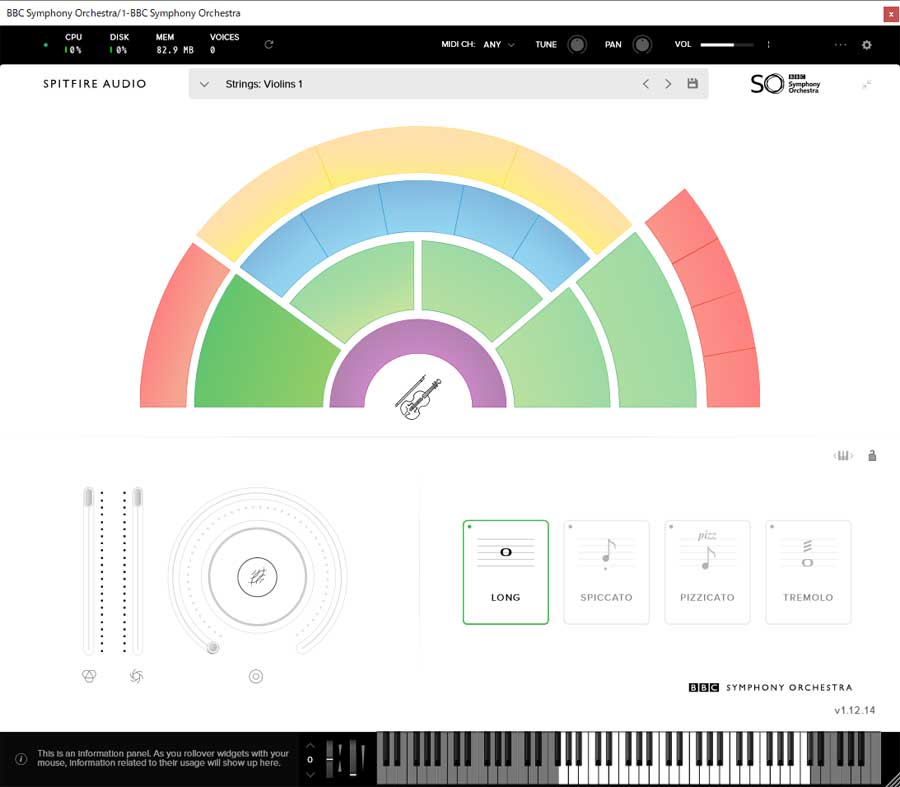
そしてMIDIキーボードを弾いた瞬間、自分の部屋がまるでロンドンのオーケストラホールになったかのような、美しく壮大な音が響き渡り、無事に完了しました。
【重要】今後のパソコン引っ越しで気をつけるプロ直伝のリスク管理
最後に、もしも今後パソコンの買い替え(お引っ越し)を予定している場合に役立つリスク管理のアドバイスを。
ダウンロードが終わった後、「Spitfire Audio App(管理アプリ)」自体は削除しないでください。 将来のアップデートや、音が鳴らなくなったときの修復に必ず必要になります。
また、新しいパソコンへ移る際、「一瞬でもネットに繋ぐと、裏で重たいWindows Update(OSの自動更新)が勝手に始まって作曲環境が不安定になるのを避けたい」と、私のように完全なオフライン(スタンドアロン)環境を作っている方もいると思います。
調べたところSpitfire製品は、『最初の1回だけは、どうしても新PCをネットに繋いでアプリにログインする』というライセンス認証の仕組みになっています。残念ながら完全にネットを繋がない状態でのアクティベーションはできないとのことでした。
そこで、Windows Updateに邪魔されずに安全に認証を終わらせるための、おすすめの方法がこちらです。
- 音源データ本体(約200MB)は、あらかじめUSBメモリで新PCに移しておく(これで新PCでの大容量ダウンロードを回避!)
- 新PCのWi-Fi設定を『従量制課金接続』にしてから、一瞬だけネットに繋ぐ(これでWindows Updateの自動ダウンロードを強制ストップ)
- アプリでログインとデータの場所指定(Locate)だけ済ませたら、すぐにネットを切断する
一度この一瞬の認証さえ終わらせてしまえば、その後はパソコンを完全にネットから切断した状態(スタンドアロン)で、制限なく使い続けることができるそうです。
※上記は検証予定ですが未検証なので、「問題なくできた」という方がいましたら、コメント欄にてお知らせください。よろしくお願いします。
まとめ
登録、ダウンロード、インストールを乗り越えた先には、最高のオーケストラ環境がやってきました。ぜひ、あなただけのオーケストラを鳴らしてみてください。
この記事が、これから「BBCSO Discover」を導入しようと思っている方の参考になると嬉しいです。最後までご覧いただきありがとうございました。
次回はオーケストラ音源の歴史や各メーカー製の比較、「BBCSO Discover」の誕生・制作についてや、特徴、使い方などについてお話ししたいと思います。もしよかったら、こちらの記事もご覧ください。

ようこそ!訪問ありがとうございます♪ みんなで未来に向かって、音楽を聴いて、演奏してワクワクしていきましょう♪ このサイトも気軽に楽しんでいってください。